 Русский
 English
- Справочный центр /
- Проверка позиций /
- Экспорт данных /
- Шаблоны экспорта
Проверка позиций: Шаблоны экспорта данных
Последнее обновление:
11.11.2020
Если вы работаете с несколькими клиентами и используете для их отчетов разные наборы столбцов (например, для одного клиента вы выгружаете позиции с частотой и релевантной страницей, а для другого — с трафиком), вы можете сохранить их как шаблоны. Тогда вам не придется удалять и добавлять нужные столбцы с данными при каждой выгрузке.
Как создать шаблон для экспорта
- Перейдите в раздел Проверка позиций.
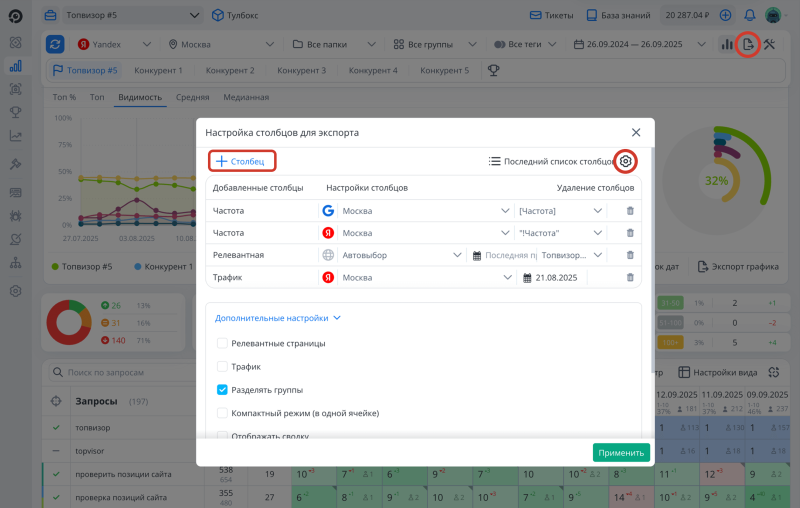
- Нажмите на кнопку на панели с фильтрами.
- Нажмите справа от форматов CSV, XLSX или PDF.
- В открывшемся окне нажмите Столбец и добавьте столбцы для экспорта. Чтобы изменить параметры столбцов, например, поисковую систему, тип частоты или регион, нажмите на него.
- Нажмите и выберите Сохранить как новый шаблон.
- Введите название шаблона и нажмите Применить.
Как работать с шаблонами для экспорта
- Нажмите и выберите шаблон в списке.
- Нажмите и выберите необходимое действие.
Чтобы удалить одно из полей, которое используется в шаблоне, выберите шаблон, нажмите справа от поля и нажмите Сохранить изменения.
Где найти созданные мной шаблоны?
Вы можете посмотреть все сохраненные шаблоны в настройках форматов CSV, XLSX или PDF, нажав